
01
Installer Vigiland
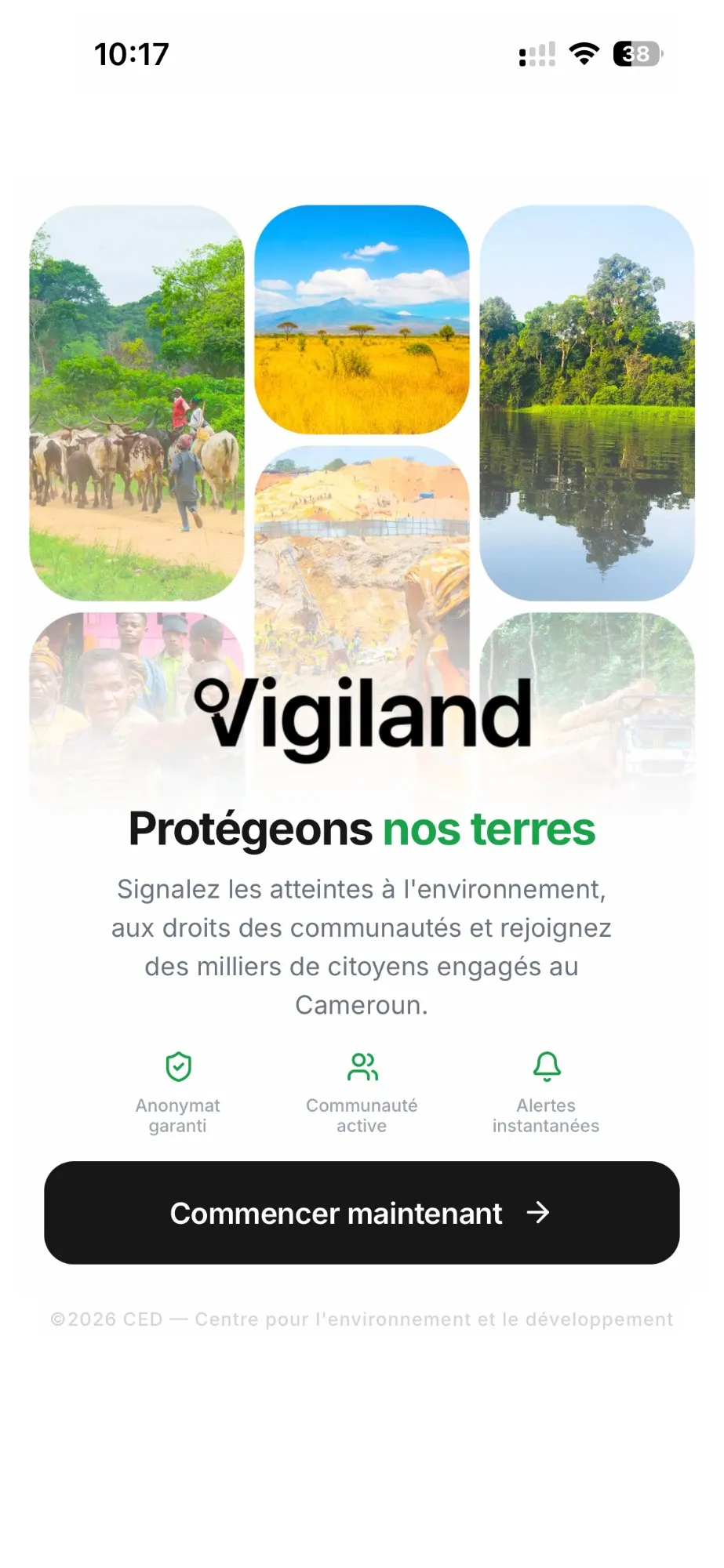
Vigiland est gratuite. Sur Android, installez l'application depuis Google Play. Sur iPhone ou sur ordinateur, utilisez la version web directement dans votre navigateur.
- 1Android : recherchez « Vigiland » sur Google Play, ou utilisez le bouton de téléchargement de ce site.
- 2iPhone et ordinateur : ouvrez vigiland.org et choisissez « Utiliser la version web ».
- 3Sur téléphone, vous pouvez ajouter la version web à l'écran d'accueil depuis le menu du navigateur pour l'ouvrir comme une application.
02
Créer votre compte
Pas de mot de passe à retenir : vous recevez un code de vérification à chaque connexion.
- 1Choisissez votre pays et saisissez votre numéro de téléphone, ou passez sur l’onglet « Email ».
- 2Saisissez le code reçu par SMS ou par e-mail.
- 3Complétez votre profil : votre nom, puis votre pays et votre région.
- 4Autorisez la localisation et les notifications pour profiter de toutes les fonctionnalités.
Vous pouvez aussi vous connecter avec votre compte Google.
03
Signaler une atteinte
Exploitation forestière illégale, mine illégale, incendie, braconnage, pollution, conflit foncier, expropriation, atteinte aux droits des communautés ou des peuples autochtones : signalez ce que vous constatez.
- 1Appuyez sur le bouton « Publier » au centre de la barre de navigation.
- 2Prenez une photo de la situation, ou choisissez-en une dans votre galerie.
- 3Choisissez la catégorie qui correspond le mieux à ce que vous observez.
- 4Décrivez la situation en quelques phrases : ce que vous voyez, depuis quand, qui est concerné.
- 5Vérifiez la position : elle est enregistrée par le GPS au moment du signalement, avec votre accord.
- 6Appuyez sur « Publier ». Votre alerte est envoyée à l’équipe de votre pays.
Pas de réseau ? Préparez votre signalement quand même : il est gardé sur le téléphone et envoyé automatiquement dès que la connexion revient.
04
Suivre vos alertes
Chaque alerte est examinée par l'équipe Vigiland de son pays avant d'apparaître sur la carte.
- 1« En examen » : votre alerte a bien été reçue et elle est en cours de vérification.
- 2« Confirmé » : l’alerte est validée et visible sur la carte. Vous recevez une notification.
- 3« Archivé » : l’alerte n’est plus active.
Retrouvez toutes vos alertes et leur statut depuis votre profil.
05
Explorer la carte
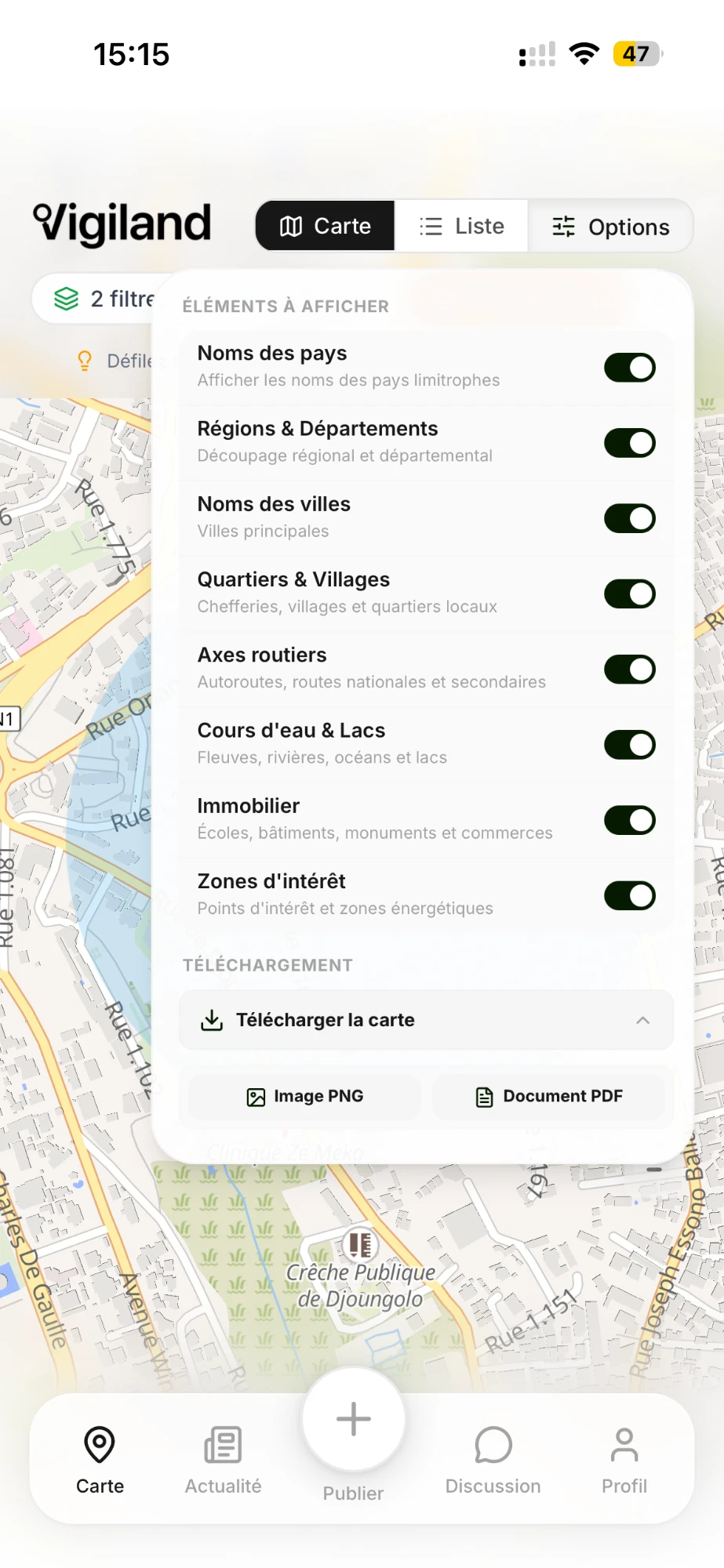
La carte rassemble les alertes confirmées dans toute l'Afrique. Touchez une alerte pour voir sa photo, sa description et sa date.
- 1Filtrez par catégorie ou n’affichez que les alertes récentes.
- 2Passez de la vue carte à la vue liste.
- 3Dans « Options », affichez des calques : noms des pays et des villes, routes, cours d’eau, zones d’intérêt.
- 4Téléchargez la carte en image ou en PDF pour vos rapports.
06
Choisir votre zone de surveillance
Indiquez le territoire qui vous concerne pour suivre ce qui s’y passe en priorité.
- 1Ouvrez votre profil.
- 2Choisissez « Ma zone de surveillance ».
- 3Placez le centre de votre zone et choisissez son rayon.
07
Discuter avec la communauté
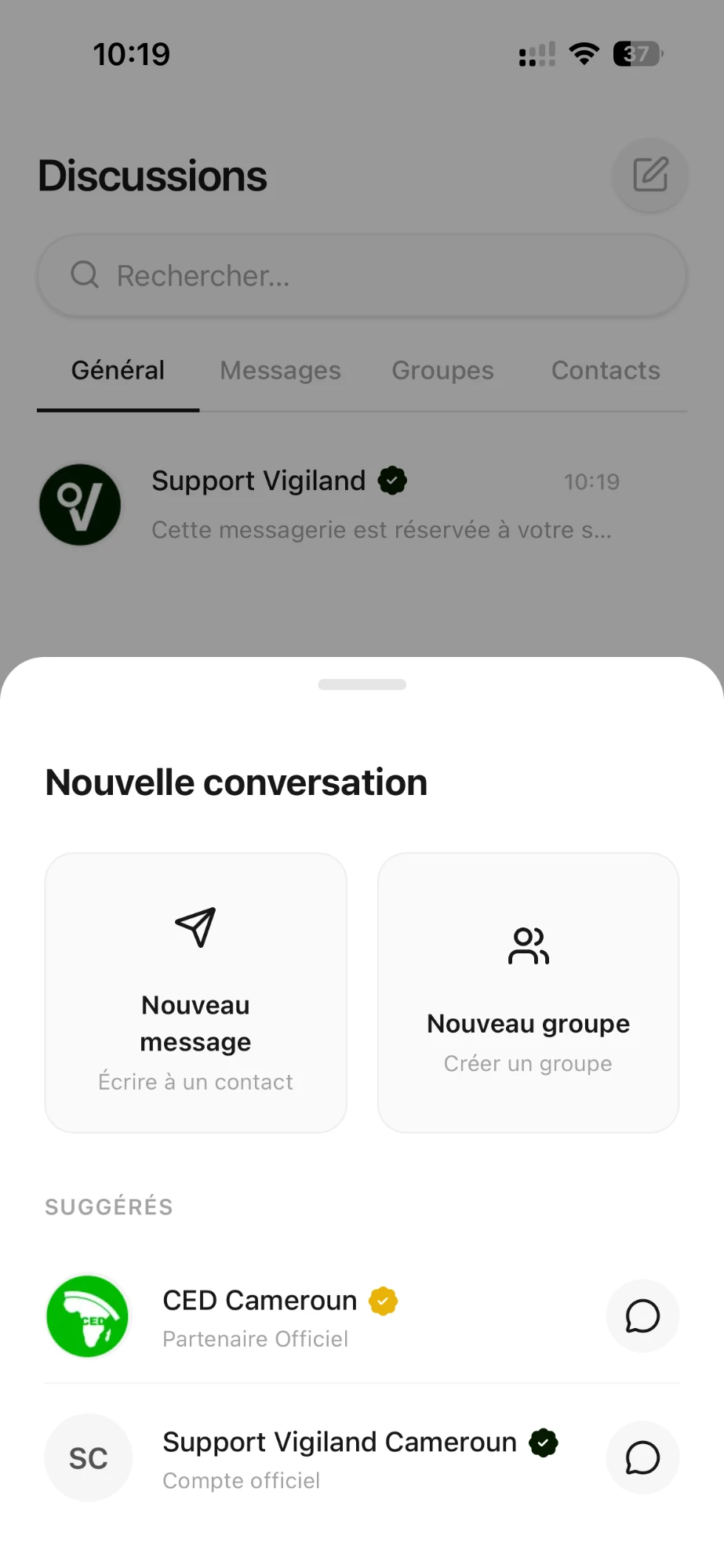
Les discussions permettent d’échanger avec d’autres membres, de créer des groupes et de contacter le support Vigiland de votre pays.
- 1Ouvrez l’onglet « Discussion ».
- 2Appuyez sur « Nouveau message » pour écrire à un contact, ou sur « Nouveau groupe ».
- 3Pour toute question, écrivez au support : il répond depuis votre pays.
08
Protéger votre vie privée
Vous gardez la main sur ce que les autres voient de vous.
- 1Mode anonyme : depuis votre profil, activez le « Mode anonyme » pour que votre nom n’apparaisse pas sur vos alertes.
- 2Les photos des alertes ne sont visibles que par les membres connectés.
- 3Supprimer votre compte : dans les paramètres, choisissez « Supprimer le compte ».